Створюємо цифрові рішення, які працюють на бізнес
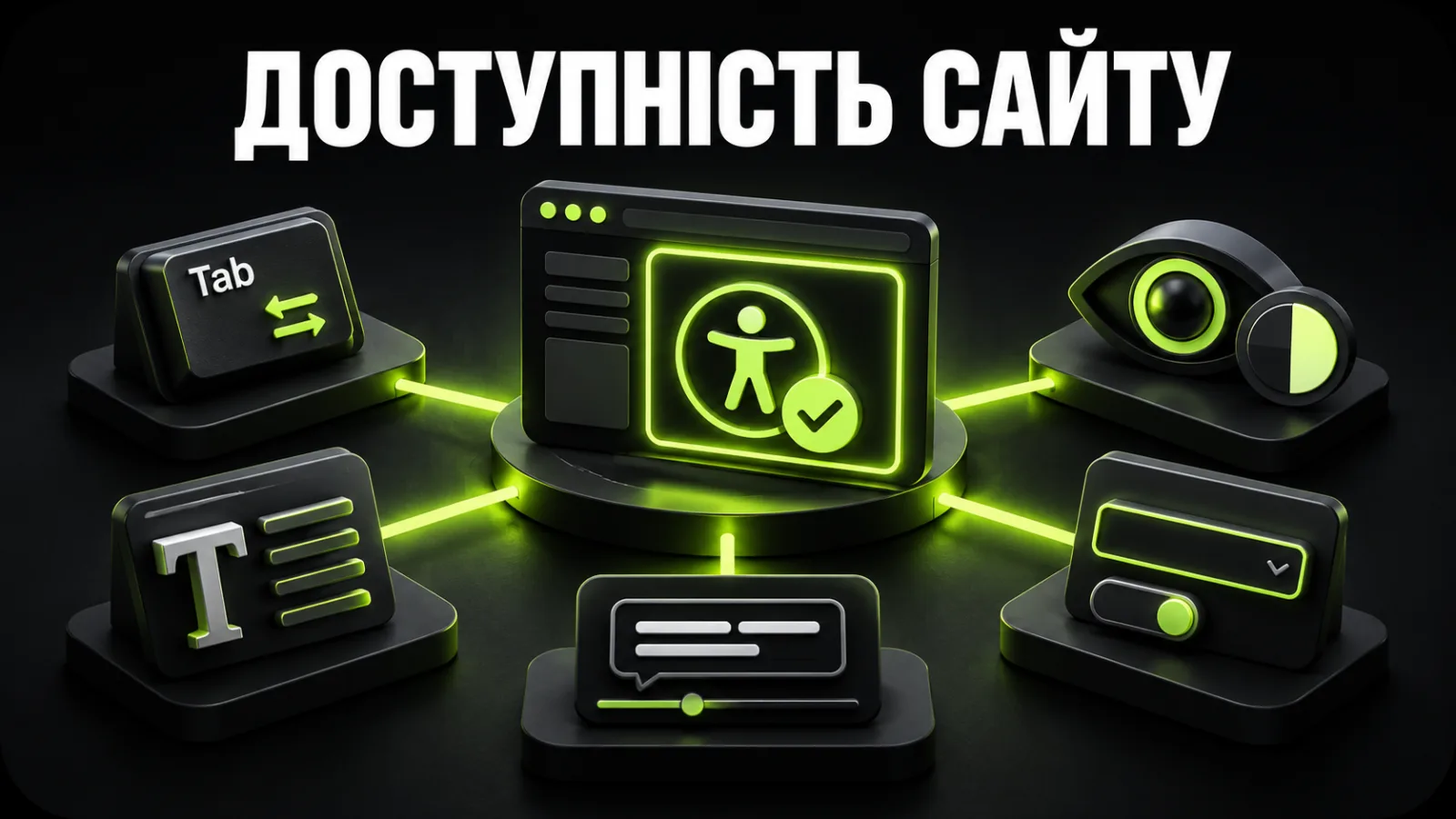
Доступний сайт дає змогу сприймати контент і виконувати ключові дії людям із різними можливостями зору, слуху, моторики та сприйняття. Це не окрема «версія для людей з інвалідністю» й не кнопка, яка миттєво виправляє інтерфейс. Доступність закладається в структуру, дизайн, тексти, компоненти та код.
Для бізнесу це означає ширшу аудиторію, менше бар’єрів у заявках і покупках, зрозуміліший інтерфейс та нижчу вартість подальших переробок. Якщо вимоги врахувати під час UI/UX-дизайну або редизайну, виправлення кольорів, фокуса, форм і компонентів не перетворюється на окремий дорогий проєкт після запуску.
Цей матеріал не є сертифікатом відповідності та не замінює юридичну оцінку для конкретної країни чи галузі. Він допомагає підготувати сайт до глибшого аудиту й системно усунути найпоширеніші проблеми.
WCAG — настанови з доступності вебконтенту, розроблені W3C Web Accessibility Initiative. Версія 2.2 організовує критерії навколо чотирьох принципів:
Критерії мають рівні A, AA та AAA. Для практичного планування часто орієнтуються на A та AA, однак потрібний рівень слід визначати за договором, вимогами замовника й актуальними правилами конкретної юрисдикції.
Важливо: відповідність не визначається одним балом Lighthouse або іншого сканера. W3C прямо зазначає, що автоматичний інструмент не може перевірити всі аспекти доступності. Потрібні ручні сценарії, клавіатура, масштабування, перевірка контенту та, для серйозного аудиту, тестування з допоміжними технологіями й користувачами.
Бар’єри виникають не тільки в людей із постійною інвалідністю. Сайт може бути важким для користувача зі зламаною рукою, втомленими очима, тимчасовим погіршенням слуху, старим телефоном, яскравим сонцем, повільним інтернетом або ситуацією, коли неможливо ввімкнути звук.
Рішення часто покращують досвід усіх:
Не починайте з випадкової зміни кольору кнопок. Спочатку складіть перелік шаблонів і критичних сценаріїв:
Потім визначте пріоритетні маршрути: знайти послугу, порівняти варіанти, надіслати заявку, оплатити, завантажити документ або зв’язатися. Саме їх потрібно пройти без миші, із масштабуванням і з перевіркою повідомлень.
Якщо сайт має багато шаблонів, почніть зі структурованого UX-аудиту та додайте доступність як окремий вимір. Це допоможе не виправляти ізольовану кнопку, коли проблема повторюється в усьому наборі компонентів.
Заголовки повинні описувати логіку документа, а не просто бути великим текстом. На сторінці потрібен зрозумілий H1, а підрозділи мають іти послідовно. Не обирайте H3 лише через бажаний розмір шрифту — візуальне оформлення належить CSS.
Перевірте:
<title> пояснює її зміст;header, nav, main, aside, footer;Відкрийте сторінку без CSS або перегляньте дерево доступності. Якщо зміст утрачає логіку, декоративна сітка приховує структурну проблему.
Alt-текст передає функцію або зміст важливого зображення. Він не повинен механічно повторювати назву файла або починатися словами «зображення». Опис залежить від контексту.
Приклади:
Бежеве лляне крісло з дерев’яними ніжками;alt="", щоб скринрідер її пропустив.Не дублюйте alt-текст, підпис і сусідній абзац без потреби. Для складних графіків потрібен доступний текстовий еквівалент із даними або висновком, а не фраза «графік продажів».
Для звичайного тексту критерій WCAG 2.2 рівня AA вимагає контраст щонайменше 4,5:1, для великого — 3:1. Важливі межі полів, іконки й графічні компоненти також потребують достатньої помітності відповідно до застосовного критерію.
Не покладайтеся на враження дизайнера або яскравість монітора. Вимірюйте фактичні пари кольорів у нормальному, hover, focus, disabled та error-станах. Текст поверх фотографії потрібно перевіряти в найслабшій ділянці або підкладати стабільний фон.
Колір не повинен бути єдиним сигналом. Червона межа без тексту «Введіть номер телефону» не пояснює помилку. Зелений і червоний статуси слід доповнювати підписом, формою, іконкою або патерном.
Фірмовий лаймовий чи пастельний колір можна зберегти як акцент, але текст на ньому іноді потребує темного відтінку, а не білого. Доступність не забороняє бренд-стиль — вона вимагає перевірених комбінацій.
Відкладіть мишу й пройдіть критичний маршрут клавішами Tab, Shift+Tab, Enter, Space, стрілками та Escape. Усі інтерактивні елементи повинні отримувати фокус, працювати в логічному порядку й не створювати «пастку».
Перевірте:
Коли відкривається модальне вікно, фокус переходить усередину, не виходить у фон, закривається Escape і повертається на елемент, що відкрив діалог. Якщо після закриття користувач опиняється на початку сторінки, сценарій порушений.
Правило outline: none без якісної заміни робить клавіатурну навігацію майже невидимою. Фокус має чітко відрізнятися від звичайного й hover-стану, не обрізатися контейнером та не ховатися під sticky header, cookie-банером або плаваючою кнопкою.
Проєктуйте focus-стан у дизайн-системі для кожного компонента. Не залишайте його на етап «розробник щось додасть». У складних інтерфейсах перевіряйте також, чи після динамічної дії фокус переходить до нового повідомлення або логічного наступного кроку.
Текст «Натисніть тут» втрачає зміст поза абзацом. Краще: «Завантажити прайс у PDF», «Переглянути кейси» або «Перейти до умов доставки». Користувач скринрідера може переглядати список посилань окремо від контексту.
Кнопка виконує дію, посилання веде в інше місце. Не стилізуйте <div> під кнопку, якщо можна використати нативний <button>. Нативні елементи вже мають очікувану семантику та клавіатурну поведінку.
Для іконки без видимого тексту потрібна доступна назва. Водночас декоративну іконку всередині кнопки зі зрозумілим написом не слід озвучувати вдруге.
WCAG 2.2 містить критерій мінімального розміру цілі 24×24 CSS-пікселі з винятками, зокрема для достатньо рознесених елементів. У реальному mobile UX доцільно робити важливі кнопки ще зручнішими, особливо в кошику, формах і навігації.
Не оцінюйте лише видиму іконку. Натискувана область може бути більшою завдяки padding. Перевірте близько розташовані хрестики, пагінацію, варіанти товару, стрілки слайдера й кнопки кількості.
Окремий гайд про адаптивний дизайн і мобільний UX допоможе перевірити breakpoints, клавіатуру телефона, орієнтацію та реальні сенсорні сценарії.
Не блокуйте pinch-to-zoom через viewport. Перевірте сайт при масштабі браузера 200% і на вузькій ширині. Основний зміст та функції не повинні безслідно зникати, накладатися або вимагати горизонтального скролу, крім обґрунтованих винятків на кшталт широкої таблиці.
Збільште міжрядковий інтервал, відстані між літерами, словами й абзацами. Кнопки, вкладки та картки мають витримувати довший текст. Не фіксуйте висоту контейнера, якщо вміст може зрости.
Placeholder не замінює label: він зникає під час введення, може мати низький контраст і не завжди дає достатній контекст. Кожне поле повинно мати програмно пов’язану назву, зрозумілу підказку та повідомлення про помилку.
Перевірте:
Не просіть людину вгадувати формат. Покажіть приклад і дозвольте звичне введення там, де це можливо. Якщо ваші форми створені стороннім плагіном, перевіряйте реальний HTML, а не лише гарний вигляд у редакторі.
Попередньо записане відео зі звуком потребує синхронізованих субтитрів за застосовними критеріями. Важливий зміст, який передається лише візуально, може потребувати аудіоопису або текстової альтернативи. Для подкасту чи голосового повідомлення корисний транскрипт.
Автозгенеровані субтитри потрібно вичитувати: назви брендів, цифри й професійні терміни часто розпізнаються неправильно. Плеєр має керуватися клавіатурою, мати доступні назви кнопок і не запускати звук несподівано.
Не створюйте контент, що блимає частіше безпечного порога. Анімації мають враховувати налаштування prefers-reduced-motion, особливо паралакс, великі переходи та автоматичні каруселі.
Доступність стосується не тільки коду. Довгі речення, канцеляризми, незрозумілі скорочення та абстрактні кнопки створюють когнітивне навантаження.
Корисні правила:
Зрозуміла мова підтримує і доступність, і SEO-просування сайту: сторінка точніше відповідає на запит, а структура полегшує навігацію людям і пошуковим системам.
ARIA допомагає описувати складні компоненти, але не виправляє неправильну основу. Перше правило — віддати перевагу нативному HTML. <button> майже завжди надійніший за <div role="button">, для якого доведеться вручну відтворювати фокус, клавіші й стани.
Перевіряйте:
expanded, selected, checked, invalid;Надлишкове або неправильне ARIA може зробити інтерфейс гіршим. Тестуйте результат у дереві доступності та скринрідері.
SPA, фільтри, кошик, повідомлення й модальні вікна змінюють сторінку без повного перезавантаження. Візуально користувач бачить оновлення, але допоміжна технологія може його не помітити.
Після дії перевірте:
Під час розробки сайту ці стани потрібно додавати до технічного завдання й компонентної документації, а не тестувати випадково перед релізом.
Доступний сайт може вести на недоступний PDF, форму оплати, карту, чат або систему бронювання. Включіть сторонні сервіси до сценарію, навіть якщо їхній код не контролює ваша команда.
Для документів перевірте структуру заголовків, порядок читання, теги, мову, альтернативи зображень і доступні таблиці. Якщо швидко виправити PDF неможливо, надайте HTML-версію важливої інформації.
Під час вибору віджета запитайте постачальника про клавіатуру, скринрідери, звіт про доступність і відомі обмеження. Обіцянка «відповідає WCAG» без версії, рівня та обсягу перевірки недостатня.
Автоматичний скан добре знаходить частину проблем: відсутні alt, неправильні ролі, деякі контрасти, порожні кнопки, повторені id й базові помилки структури. Але він не визначить, чи alt передає зміст, чи порядок фокуса логічний, чи інструкція зрозуміла, чи модальне вікно реально зручне.
Практичний цикл:
Технічні коди відповіді, редиректи й частину базової діагностики можна додатково перевірити через інструменти BB STUDIO, але вони не замінюють спеціалізований аудит доступності.
Не починайте з сотні однаково важливих задач. Оцініть кожну проблему за впливом, частотою, охопленням і складністю.
| Пріоритет | Приклади |
|---|---|
| Критичний | неможливо оформити замовлення клавіатурою, форма не має назв, фокус застрягає |
| Високий | слабкий контраст основного тексту, невидимий фокус, недоступне меню |
| Середній | нечіткий alt, непослідовні заголовки, окремі малодоступні підказки |
| Низький | косметичне покращення, що не блокує сценарій |
Спочатку виправляйте компоненти, що повторюються: шапку, поля, кнопки, модальні вікна й картки. Одна зміна в дизайн-системі може закрити десятки дефектів. Потім переходьте до шаблонів і конкретного контенту.
Після релізу додайте перевірки доступності до технічної підтримки сайту: новий банер, плагін або редакторський матеріал можуть повернути вже виправлені бар’єри.
Локальні правки підходять, якщо структура логічна, компоненти послідовні, а основні проблеми зосереджені в кольорах, назвах, фокусі та розмітці. Редизайн доцільний, коли сторінки мають хаотичну ієрархію, важливі сценарії залежать від hover або drag-and-drop, дизайн-система відсутня, а кожен шаблон реалізований по-різному.
Перегляньте портфоліо BB STUDIO, щоб оцінити підхід до структури й адаптивних сценаріїв. Якщо потрібен план виправлень для конкретного продукту, можна надіслати сайт на попередню оцінку із переліком ключових сторінок і сценаріїв.
Доступність — це властивість усього продукту, а не окремий віджет. Вона починається з логічного контенту, продовжується у дизайн-системі та компонентах, підтверджується ручним тестуванням і підтримується після кожного релізу.
Найкраща стратегія для бізнесу — спочатку прибрати блокери в заявці, покупці та навігації, потім виправити повторювані компоненти, а далі включити перевірку доступності до звичайного процесу дизайну, розробки й контенту.
 Штучний інтелект
 Розробка сайтів
 Розробка вебзастосунків
 Хостинг і технічне
 Давайте разом створимо щось дивовижне
