Создаем цифровые решения, которые работают на бизнес
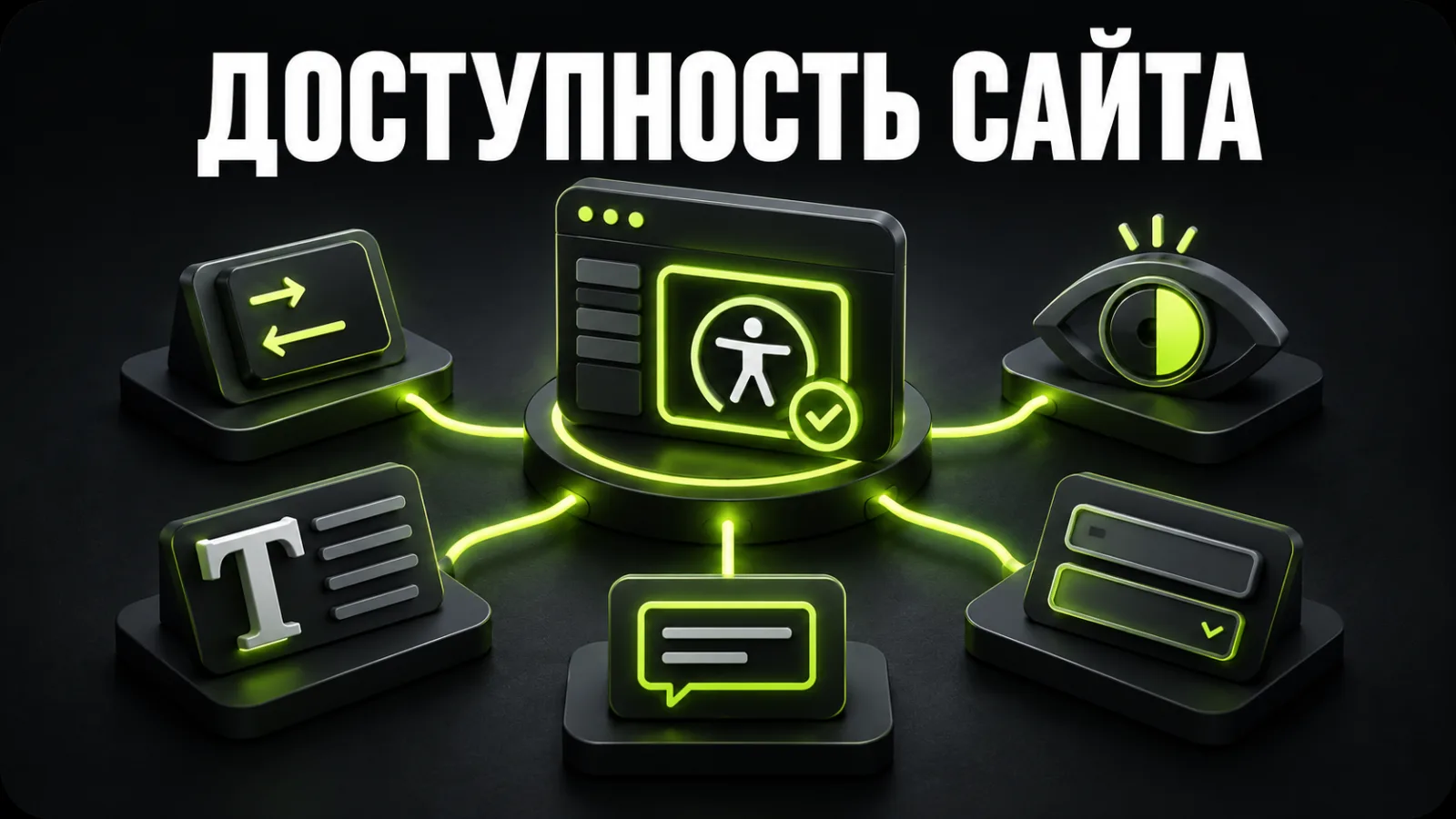
Доступный сайт позволяет людям с разными особенностями зрения, слуха, моторики и восприятия понимать контент и выполнять важные действия. Это не отдельная «версия для людей с инвалидностью» и не панель, которая мгновенно исправляет интерфейс. Доступность закладывается в структуру, дизайн, тексты, компоненты и код.
Для бизнеса это означает меньше барьеров в заявках и покупках, понятный интерфейс для более широкой аудитории и меньшую стоимость последующих доработок. Если требования включить в UI/UX-дизайн или редизайн, контраст, фокус, формы и поведение компонентов можно решить системно до запуска.
Этот материал не является сертификатом соответствия или юридической консультацией для конкретной страны. Он помогает подготовить продукт к глубокому аудиту и расставить приоритеты среди распространенных проблем.
Web Content Accessibility Guidelines разработаны в рамках W3C Web Accessibility Initiative. WCAG 2.2 объединяет проверяемые критерии вокруг четырех принципов:
Критерии имеют уровни A, AA и AAA. Уровни A и AA часто используют как практический ориентир, но целевой уровень определяется договором, аудиторией, рисками продукта и актуальными правилами конкретной юрисдикции.
Соответствие нельзя подтвердить одним баллом Lighthouse. W3C отмечает, что автоматический инструмент не способен проверить все аспекты доступности. Нужны ручные сценарии, клавиатура, масштабирование, анализ контента и тестирование со вспомогательными технологиями.
Барьеры возникают не только у людей с постоянной инвалидностью. Пользователю может мешать травмированная рука, временное снижение слуха, усталость глаз, старый телефон, яркое солнце, шумное помещение, слабый интернет или невозможность включить звук.
Многие решения полезны всем:
Не начинайте со случайной замены цвета. Составьте список шаблонов и критических маршрутов:
Затем назовите коммерчески важные задачи: найти услугу, сравнить варианты, отправить запрос, оплатить, скачать документ или обратиться в поддержку. Именно эти сценарии нужно проходить без мыши, с увеличением и проверкой статусов.
Для большого продукта начните со структурированного UX-аудита сайта и добавьте доступность как отдельное направление. Это не позволит исправлять одну кнопку, когда ошибка повторяется во всей библиотеке компонентов.
Заголовки должны описывать логику материала, а не просто создавать крупный текст. Странице нужен понятный основной заголовок и последовательные подразделы. Не выбирайте H3 из-за размера шрифта — визуальное оформление задается CSS.
Проверьте:
<title> содержание страницы;header, nav, main, aside, footer;Отключите CSS или изучите дерево доступности. Если смысл разрушается, визуальная сетка скрывает структурную проблему.
Alt-текст передает функцию или информацию значимого изображения. Он не должен копировать имя файла или механически начинаться со слов «изображение». Формулировка зависит от контекста.
Примеры:
Бежевое льняное кресло с деревянными ножками;alt="", чтобы скринридер ее пропустил.Не повторяйте без необходимости одинаковую информацию в alt, подписи и соседнем абзаце. Сложному графику нужен содержательный текстовый эквивалент, а не только «график продаж».
На уровне AA WCAG 2.2 обычному тексту, как правило, нужен контраст не менее 4,5:1, крупному — 3:1. Важные границы контролов, иконки и графические элементы также должны оставаться различимыми согласно применимому критерию.
Не оценивайте контраст на глаз. Измеряйте сочетания в состояниях normal, hover, focus, disabled и error. Текст поверх фотографии должен быть читаемым в самой слабой области или иметь стабильную подложку.
Цвет не может быть единственным сигналом. Красная рамка без текста «Введите номер телефона» не объясняет ошибку. Зеленый и красный статусы дополняйте подписью, формой, иконкой или паттерном.
Светлый фирменный акцент можно сохранить, но белый текст иногда нужно заменить темным. Доступность не отменяет бренд — она требует проверенных сочетаний.
Отложите мышь и используйте Tab, Shift+Tab, Enter, Space, стрелки и Escape. Каждый интерактивный элемент должен получать фокус, следовать логичному порядку и не создавать ловушку.
Проверьте:
При открытии диалога фокус должен перейти внутрь, оставаться в нем при необходимости, закрываться Escape и возвращаться на элемент запуска. Возврат в начало страницы нарушает ориентацию.
outline: none без качественной замены делает клавиатурную навигацию почти невидимой. Фокус должен отличаться от обычного и hover-состояния, не обрезаться контейнером и не скрываться под sticky header, cookie-баннером или плавающей кнопкой.
Проектируйте focus-состояния для всех компонентов в дизайн-системе. После динамической операции проверяйте, переходит ли фокус к важному сообщению или следующему логичному шагу.
«Нажмите здесь» теряет смысл вне абзаца. Лучше: «Скачать прайс в PDF», «Посмотреть кейсы» или «Прочитать условия доставки». Пользователь скринридера может просматривать список ссылок отдельно.
Кнопка выполняет действие, ссылка переводит в другое место. Не стилизуйте <div> под кнопку, когда нативный <button> уже имеет ожидаемую семантику и клавиатурное поведение.
Иконке без текста нужно доступное название. Декоративную иконку внутри кнопки с понятной подписью не следует озвучивать повторно.
В WCAG 2.2 есть критерий минимальной цели 24×24 CSS-пикселя с исключениями, включая достаточное расстояние. В мобильных сценариях важные кнопки часто стоит делать крупнее, особенно в меню, checkout и формах.
Оценивайте активную область, а не только видимую иконку. Padding может увеличить цель. Проверьте крестики, пагинацию, варианты товара, стрелки и элементы количества.
В руководстве по адаптивному дизайну и мобильному UX подробнее разобраны breakpoints, экранная клавиатура, ориентация и реальные touch-сценарии.
Не блокируйте pinch-to-zoom через viewport. Проверьте страницу при масштабе 200% и узкой ширине. Основной контент и функции не должны исчезать, накладываться или требовать горизонтального скролла, кроме обоснованных исключений вроде широкой таблицы.
Увеличьте межстрочный интервал и расстояния между буквами, словами и абзацами. Кнопки, вкладки и карточки должны выдерживать длинный текст. Избегайте фиксированной высоты, если содержимое может расти.
Placeholder не заменяет label: он исчезает при вводе, часто имеет слабый контраст и не всегда дает контекст. Каждому полю нужны программно связанное название, инструкция и понятная ошибка.
Проверьте:
Не заставляйте пользователя угадывать формат. Покажите пример и принимайте привычный ввод, где это возможно. Формы сторонних плагинов проверяйте в итоговом HTML, а не только в редакторе.
Предварительно записанному видео со звуком нужны синхронизированные субтитры согласно применимым критериям. Важная визуальная информация может требовать аудиоописания или текстовой альтернативы. Аудиоматериалу полезен транскрипт.
Автоматические субтитры необходимо вычитать: названия, числа и термины часто распознаются неверно. Плеер должен работать с клавиатуры, иметь доступные названия элементов и не запускать звук неожиданно.
Избегайте опасного мигания. Интерфейс с активной анимацией должен учитывать prefers-reduced-motion, особенно для параллакса, крупных переходов и автоматических каруселей.
Доступность относится и к редактуре. Длинные предложения, канцеляризмы, непонятные сокращения и абстрактные действия увеличивают когнитивную нагрузку.
Полезные правила:
Понятный язык поддерживает и SEO-продвижение: страница точнее отвечает на запрос, а структура упрощает навигацию людям и поисковым системам.
ARIA описывает сложные компоненты, но не исправляет плохую основу. Сначала выбирайте нативный HTML. <button> надежнее, чем <div role="button">, для которого приходится вручную создавать фокус, клавиши и состояния.
Проверьте:
expanded, selected, checked, invalid;Неверное или избыточное ARIA ухудшает интерфейс. Изучайте дерево доступности и результат в скринридере.
Фильтры, корзина, SPA и диалоги обновляют экран без полной перезагрузки. Зрячий пользователь видит изменение, а вспомогательная технология может не получить уведомление.
После действия проверьте:
При разработке сайта эти состояния нужно включать в требования к компонентам и приемочные критерии, а не обнаруживать случайно перед релизом.
Доступный сайт может вести на недоступный PDF, оплату, карту, чат или бронирование. Включите сторонние сервисы в сквозной сценарий, даже если команда не контролирует их код.
У документов проверяйте заголовки, порядок чтения, теги, язык, альтернативы изображений и таблицы. Если важный PDF нельзя быстро исправить, предоставьте информацию в HTML.
Запросите у поставщика сведения о клавиатуре, скринридерах, отчете доступности и известных ограничениях. Фразы «соответствует WCAG» без версии, уровня и области проверки недостаточно.
Сканер полезен для поиска отсутствующих alt, неверных ролей, части проблем контраста, пустых контролов, повторяющихся id и базовых ошибок структуры. Он не определит качество alt, логичность фокуса, понятность инструкции и удобство диалога.
Практический цикл:
Коды ответа, редиректы и общую техническую диагностику можно дополнительно проверить через инструменты BB STUDIO, но они не заменяют аудит доступности.
Не создавайте плоский список из ста одинаково срочных замечаний. Оценивайте влияние, частоту, охват и стоимость исправления.
| Приоритет | Примеры |
|---|---|
| Критический | checkout невозможно пройти с клавиатуры, у полей нет названий, фокус застревает |
| Высокий | слабый контраст текста, невидимый фокус, недоступное меню |
| Средний | неточный alt, непоследовательные заголовки, недоступная отдельная подсказка |
| Низкий | косметическое улучшение без влияния на сценарий |
Сначала исправляйте повторяющиеся компоненты: навигацию, поля, кнопки, диалоги и карточки. Одна правка дизайн-системы может закрыть десятки дефектов. Затем переходите к шаблонам и контенту.
После запуска включите регрессионные проверки в техническую поддержку сайта. Новый баннер, плагин или материал может вернуть устраненные барьеры.
Точечные правки подходят, если структура логична, компоненты последовательны, а проблемы сосредоточены в цветах, названиях, фокусе и разметке. Редизайн эффективнее при хаотичной иерархии, зависимости важных сценариев от hover или drag-and-drop, отсутствии дизайн-системы и разном поведении каждого шаблона.
Посмотрите портфолио BB STUDIO, чтобы оценить подход к структуре и адаптивным сценариям. Для плана исправлений конкретного продукта отправьте сайт на предварительную оценку вместе со списком приоритетных страниц и задач.
Доступность — качество всего продукта, а не отдельная панель. Она начинается с логичного контента, продолжается в дизайн-системе и реализации, подтверждается ручным тестированием и поддерживается после каждого релиза.
Практичная стратегия для бизнеса: сначала убрать блокеры в навигации, заявке и покупке, затем исправить общие компоненты, а после этого включить доступность в обычный процесс дизайна, разработки и контента.
 Искусственный интеллект
 Разработка сайтов
 Разработка веб-приложений
 Хостинг и техническое
 Давайте вместе создадим что-то потрясающее
